Echolink
Echolink ist eine Möglichkeit Amateurfunk, mit einfachen Geräten, wie z.B. Handys oder Computer, zu betreiben. Natürlich muss man sich vorher bei Echolink anmelden und bekommt dort eine Teilnehmernummer zugeteilt. Verschiedene Programme greifen dann über das Internet zu sogenannten Echolink-Repeatern oder -Links zu. Und an diesen Übergangsstellen findet dann ein Übergang von der Internet- in die richtige Funk Welt statt. Es ist also eine Möglichkeit auch ohne große Antennen mit anderen Amateurfunkern in Kontakt zu treten.
Hier geht es aber nicht um den einzelnen Amateurfunker (OM) und sein Endgerät, sondern hier wird der Übergang von der Internet- in die richtige Funkwelt als Echolink-Link beschrieben. Und zwar mit richtiger Sendeleistung und nicht als lokaler, kleiner HotSpot, wie er mannigfaltig Verwendung findet.
Im folgenden beschreibe ich also, wie man einen Echolink-Link oder -Repeater installiert und erkläre die Grundeinstellungen, die getätigt werden müssen.
Inhalt:
Vorbereitung der Funkgeräte
Voraussetzungen
Sicherheitshinweis
Softwaredownload
Installation der Software
Verbindung zwischen PC und Funkgerät herstellen
Erster Start der Software mit Erstkonfiguration
Letzte Schritte
Zuvor ein paar Hinweise, was vorhanden sein muss, bzw. konfiguriert werden muss:
- Ein PC mit Win 10 oder 11 muss vorhanden sein.
- Eine Registrierung bei Echolink hat bereits stattgefunden und es liegt ein gültiges Rufzeichen, mit der Endung -L oder -R vor. (Beispiel: Dx1xyz -l)
- In meinem Fall ist ein DigiRig, als Soundkarte vorhanden.
- Ein spezielles Kabel für das Digirig mit dem entsprechenden Funkgerät muss vorhanden sein.
- Ein entsprechendes Amateurfunkgerät soll vorhanden sein (Natürlich gehört die entsprechende Lizenz/Zulassung zum Amateurfunkdienst mit dazu!)
- Eine Internetzugang, der über IPV4 auch von außen erreichbar sein muss, muss vorhanden sein.
- Man muss sich sicher sein, wenn in der Firewall Ports freigeschaltet werden, was man tut.
Hinweis:
Diese Anleitung ist ein Weg, der bei mir zum Erfolg geführt hat. Wenn man sich nicht sicher ist, was man tut, empfehle ich, sich einen anderen Weg zu suchen.
Ich übernehme keinerlei Haftung für Schäden, die durch unsachgemäße Konfigurationen (auch im Windows Betriebssystem, u.a.) oder Hardwareschäden entstehen!
Vorbereiten der Funkgeräte
Um die Konfiguration zu Prüfen, gehe ich davon aus, das zwei Amateurfunkgeräte vorhanden sind. Das Gerät, welches an den PC angeschlossen wird, möglichst mit kleiner Sendeleistung oder Dummyload zum Testen ausrüsten. Dann einen freien Frequenz suchen, die im Simplex, also wechselseitig Tx/Rx, genutzt wird. Die Modulationsart hier sollte FM sein.
Das Gerät zum Testen sollte auf die gleiche Frequenz und Modulationsart eingestellt sein. Die Verbindung zwischen beiden Geräten kann und soll natürlich erst einmal ohne PC-Anbindung erfolgen.
Softwaredownload
Als erstes wird nun die Software heruntergeladen. Hierzu geht man auf die entsprechende Website von Echolink: https://www.echolink.org/
Neben den vielen anderen Hintergrundinformationen auf dieser Seite, findet man auch die Auswahl „Download“.
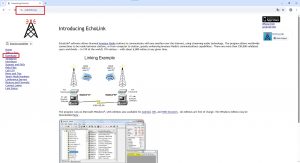
In dem nun erscheinenden Tab sucht man sich dann das passende Softwarepaket und lädt dich das dann auf seinen Rechner.
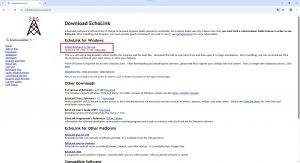
Wenn das Paket heruntergeladen ist, kann man es, unter Windows, einfach starten.
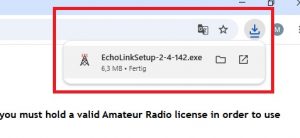
Starten der Installation
Wenn das Paket heruntergeladen ist, kann man es, unter Windows, einfach starten.
Und der Begrüßungsbildschirm erscheint.
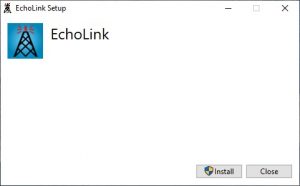
Nach der Entscheidung „Install“ beginnt die Installation des Programms
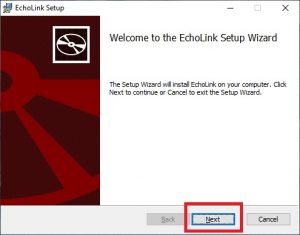
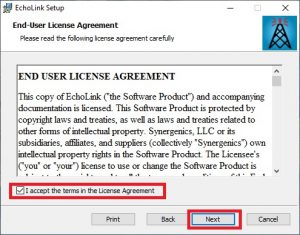
Wie bei allen anderen Programmen, lesen Sie sich die Lizensvereinbarungen durch und wenn Sie diese akzeptieren und weitermachen wollen, setzen Sie den entsprechenden Haken und Drücken „Next“
Im folgenden werden Sie gefragt, in welchem Verzeichnis installiert werden soll
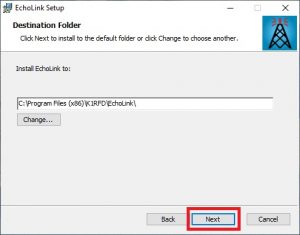
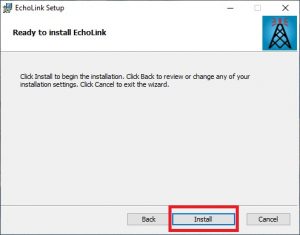
Nachdem die ganzen Vorbereitungen geklärt wurden, beginnt mit „Install“ jetzt die eigentliche Programminstallation.
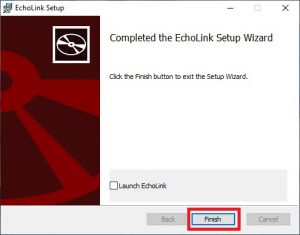
Wenn die Installation fehlerfrei durchgelaufen ist, erscheint dann die folgende Meldung. Mit „Finish“ wird dann die Installation beendet.
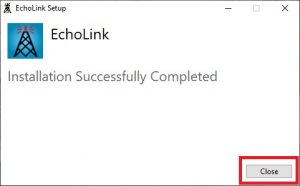
Sollten Sie eben nicht gesagt haben, „Launch Echolink“, sagt jetzt die Installationsroutine, das sie fertig ist und Sie können diese durch „Close“ beenden.
Verbindung zwischen PC und Funkgerät herstellen:
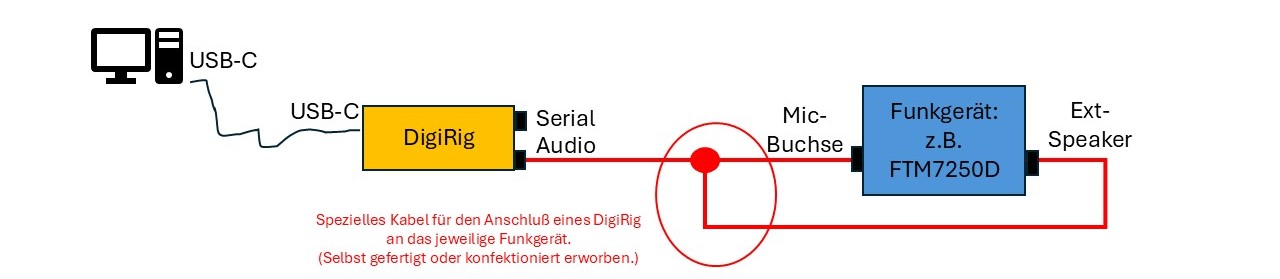
In meinem Beispiel geschieht das durch ein DigiRig mit dem entsprechenden Kabel und einem Yaesu FTM-7250.
Nun stellen wir die Verbindung zwischen dem Digirig und dem PC.
1. USB-C zu USB-C.
2. Als nächstes wird der Klinkenstecker hinten in den Ausgang des Funkgerätes eingesteckt, hier als „Ext.Speaker“ also den externen Lautsprecher.
3. Nun wird der Westernstecker, vorne, statt des Handmikrofons, eingesteckt.
4. Am Digirig bleibt die Buchse „Serial“ unbenutzt.
Hintergrundinfo:
Das FTM-7250 hat keinen separaten CAT-Eingang, mit dem man das Funkgerät steuern kann. Deshalb werden durch das DigiRig nur Audiosignale übertragen. Somit erfolgt die komplette Steuerung mittels Audio bzw. Vox statt.
Zur Beachtung:
Bei dem FTM-7250D erfolgt die Laustärkereglung am ext. Speaker-Ausgang mittels des Laustärkeknopfs. Das Digirig hat hier keine Möglichkeit zu steuern. Das muss man bei der Pegelsteuerung beachten und dementsprechend Lauer- oder Leiser drehen.
Da das Digirig einen integrierten USB/Seriellen Wandler besitzt, müssen wir nun gucken, ob der Treiber auch richtig installiert wurde. Hierzu rufen wir den Gerätemanager unter Windows auf.
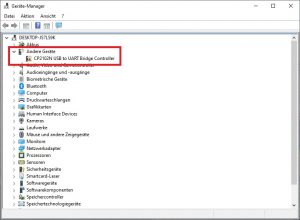
Taucht hier ein gelbes Dreieck, mit Ausrufezeichen, auf, muss der Treiber nachinstalliert werden.
Hierzu geht man am einfachsten auf die Seite von Silicon Labs (https://www.silabs.com/software-and-tools/usb-to-uart-bridge-vcp-drivers?tab=overview)
und sucht sich dort den Downloadbereich und lädt sich den Treiber herunter.
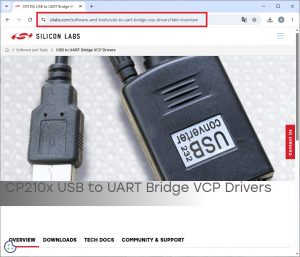
Im Downloadbereich sucht man sich dann den passenden Treiber und lädt den auf seinen Rechner.
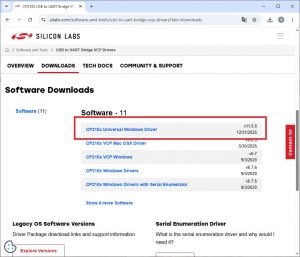
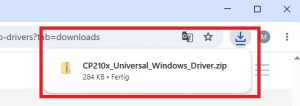
Jetzt kann man den Treiber, völlig normal, über die Windows Bordmittel aktualisieren.
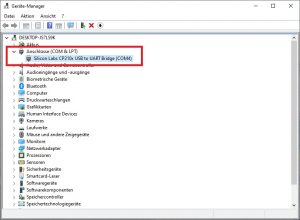
Im oben stehendem Screenshot sehen Sie, das der Treiber richtig installiert wurde und es wird dahinter auch angegeben, welcher Port ihm zugewiesen wurde. Im Beispiel: Com4.
das ist wichtig und das müssen Sich sich merken, das muss in der Echolinksoftware eingetragen werden.
Erster Start der Software
Wenn das Programm vorher noch nicht gestartet oder konfiguriert wurde, startet beim ersten Mal der Setup-Wizard und führt Uns durch die Installation.
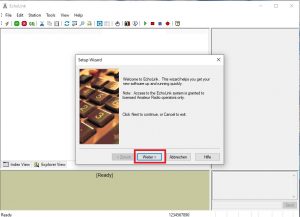
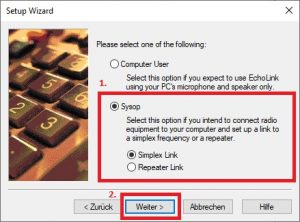
Wie oben schon erwähnt wollen wir hier einen Simplex Link aufsetzen.
Also wählen wir im ersten Bidlschirm:
„Sysop“ und
„Simplex Link“
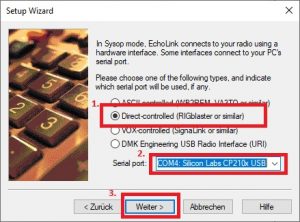
Im nächsten Fenster, wählen wir, wie das Interface angesteuert wird. Für das Digirig muss „Direct-Controlled“ ausgewählt werden.
Ebenso muss der Serial Port angegeben werden, der oben ermittelt wurde. Hier: „Ihr PORT“
Dann kontrollieren und „Weiter“
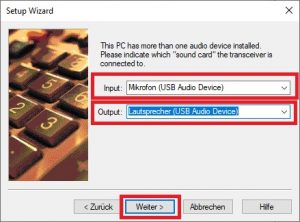
Nun muss angegeben werden, mit welcher Soundkarte das Programm arbeiten soll. Da wir hier ein Digirig am USB-Ausgang angeschlossen haben, wird dieser Anschluß ausgewählt und mit weiter bestätigt.
Im nächsten Fenster werden dann die persönlichen Zugangsdaten abgefragt.
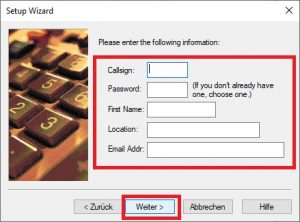
Callsign = Ihr Call-l (So wie es bei Echolink registriert wurde)
Password = Passwort (Wenn Sie einen normalen Echolink Zugang bereist besitzen, sollte das Passwort hier identisch gewählt werden)
Firstname = Vorname
Location = Mein Ort, Locator (Oder nach belieben)
E-Mail Addr.= Email-Adresse, mit der Sie bei Echolink registriert sind
Nachdem kontrolliert wurde, geht es mit „Weiter“ zum Nächsten Schritt.
Im folgenden Fenster wählen Sie dann bitte, in welcher Region Sie Echolink nutzen wollen:
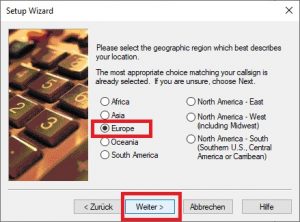
Nach „Weiter“ erscheint folgendes Bild:
Mit der Möglichkeit einen „Firewall Test“ durchzuführen.
Ich empfehle sehr, dies auch zu tun. Denn hier wird auch der entsprechende Internetzugang mit getestet.
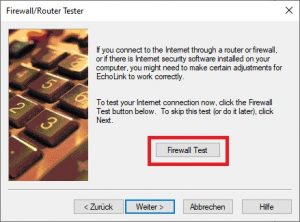
Je nach Ergebnis erscheint dann die folgende Ausgabemaske:
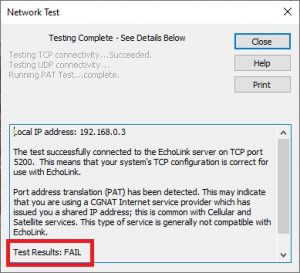
Hier gibt es eine ganze Reihe von Fehlermöglichkeiten, die Sie in Ihrem System oder Router suchen und beseitigen müssen.
Wichtig ist:
Ports 5198 und 5199 müssen in der Firewall so konfiguriert sein, das das Echolinkprogramm auf diese mit dem UDP zugreifen kann.
Der Port 5120 muss für TCP durchgängig sein.
Und der Router muss eine, aus dem Internet zugängliche IPV4-Adresse haben.
Hier kann ich nur exemplarisch ein paar Bilder Zeigen, wie das im Router konfiguriert wurde:
Ich versuche es mal in einfachen Worten auszudrücken, was Sie tun müssen:
> Ihr PC muss am Router so verbunden sein, das er mittels Mac-Adresse erkannt wird und immer die gleiche IP zugewiesen bekommt.
> Im Router muss die Portweiterleitung der Ports 5198 und 5199 zu der, oben festgelegten, festen IP des PC’s aktiviert sein.
> Ihr PC muss von außen Adressierbar sein. Kein Adressraum, dessen IP mit 10.x.x.x oder 100.x.x.x. beginnt.
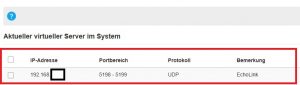
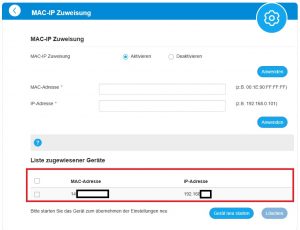
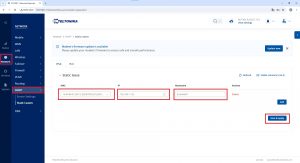
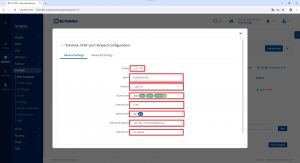
Nachdem Sie sich jetzt durch den Router gearbeitet haben und alle Bedienungen stimmen, stoßen Sie erneut den „Firewall Test“ an und warten Sie auf das Ergebnis.
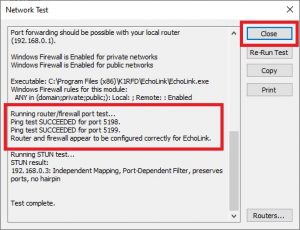
Lesen Sie sich das Testergebnis durch und achten Sie besonders auch das bei den Ping’s auf die Ports erfolgreich, sprich SUCCEEDED, steht. Jetzt können Sie mit „Weiter“, fortfahren.
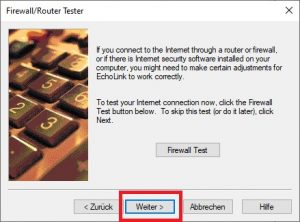
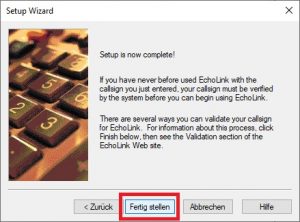
Zum Schluss erfolgt jetzt der Hinweis, das das Setup abgeschlossen wurde und mittels „Fertig stellen“ wird die Installation abgeschlossen.
Letzte Schritte
Nachdem die Installation fertig gestellt wurde, startet nun das Programm das erste Mal.
Dabei sehen wir direkt schon, ob es sich mit dem Server verbindet, denn es erscheinen im Fenster links die Locations, in denen ersichtlich ist, in welchen Ländern Echolink genutzt wird.
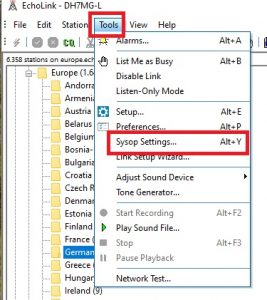
Im Reiter „Tools“ finden wir das Menü „Sysop Settings.
Nachdem sich das neue Fenster geöffnet hat, kontrollieren wir, ob bei RX-Control auch VOX eingestellt ist.
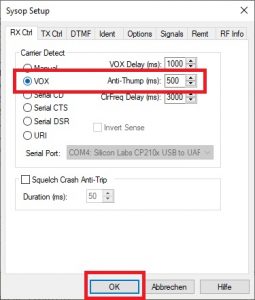
Jetzt muss nur noch der Eingangspegel durch schieben an dem Schieberegler (2) minimal über das vorhandene Grundraucheschen eingestellt werden.

Unten rechts sehen Sie auch den Statusbalken, in dem das Programm die geraden abgearbeiteten Aktionen anzeigt.
Stand: 08/2026
Die weitere Bedienung und welche Ziffern bzw. Zeichen verwendet werden, kommt nach.